Unity-星露谷物语-项目创建
一、安装包管理
2D Sprite、2D Tilemap Editor、2D Pixel Perfect、Cinemachine、Timeline
1. 2D Sprite
这是 Unity 2D 开发的基础包,主要用于处理2D 精灵(Sprite) 资源。它提供了精灵的导入、切割、渲染和动画等核心功能,支持将 2D 图像(如 PNG、JPG)转换为游戏中可显示的精灵对象,是 2D 游戏(如横版过关、Top-Down 游戏)的基础组件。通过该包,开发者可以调整精灵的 pivot(中心点)、设置渲染层级、处理透明区域等。
2. 2D Tilemap Editor
专为瓦片地图(Tilemap) 设计的编辑工具包。瓦片地图是 2D 游戏中构建大型场景的高效方式(例如像素风格游戏的地面、墙壁、地形),通过重复使用小尺寸的 “瓦片” 资源拼接成完整场景。该包提供了直观的编辑界面,支持瓦片的绘制、填充、擦除、自动对齐等功能,还能结合碰撞体组件为瓦片添加物理碰撞效果。
3. 2D Pixel Perfect
针对像素风格游戏优化的工具包,核心作用是解决像素图像在缩放或不同分辨率下的 “模糊”“拉伸” 问题。它能确保像素艺术(低分辨率图像)在屏幕上以整数倍缩放,保持像素边缘清晰、对齐准确,避免因插值渲染导致的模糊,让复古像素风格游戏呈现出原汁原味的视觉效果。
4. Cinemachine
专业的相机系统工具包,用于快速实现复杂的相机行为,无需编写大量代码。它支持多种相机类型(如跟随角色的 “第三人称相机”、自动聚焦目标的 “瞄准相机”),并能实现平滑的视角切换、抖动效果、边界限制等高级功能。常用于动作游戏、RPG、赛车游戏等需要动态镜头表现的场景,大幅简化相机逻辑开发。
5. Timeline
基于时间线的序列编辑工具,用于制作复杂的时序动画或交互序列(如游戏过场动画、剧情演出、UI 动画流程等)。它可以整合动画剪辑、音频、相机运动、粒子效果等多种资源,通过拖拽关键帧精确控制时间线中的事件顺序,支持实时预览和非线性编辑,是制作游戏叙事和动态内容的高效工具。
二、Project Settings
1. Quality 设置
只留下Low,确定Anti-aliasing抗锯齿被禁用。
Low、Medium、High、Ultra 等是预设的质量级别(Quality Levels)
Quality 面板中可设置的核心参数主要围绕「渲染质量」和「性能优化」两大方向。
(1)基础渲染设置
- Anti-aliasing(抗锯齿):减少图形边缘的锯齿感,可选关闭(Off)、2x/4x/8x MSAA 等,数值越高画质越平滑,但性能消耗越大。
- Anisotropic Filtering(各向异性过滤):提升倾斜视角下纹理(如地面、墙面)的清晰度,可选关闭、2x/4x/8x/16x,数值越高细节越清晰。
- Texture Quality(纹理质量):控制纹理的分辨率和压缩方式,可选 Low/Medium/High/Full,低级别会降低纹理清晰度以节省显存。
(2)阴影设置(对性能影响较大)
- Shadows(阴影开启 / 关闭):是否启用实时阴影。
- Shadow Resolution(阴影分辨率):控制阴影的精细度(Low/Medium/High/Very High),分辨率越高阴影边缘越清晰。
- Shadow Distance(阴影距离):摄像机能看到的阴影最大范围,值越小性能消耗越低(远处物体不产生阴影)。
- Shadow Cascades(阴影级联):优化远距离阴影的精度,适合大场景(如 3D 开放世界),级联数越多阴影过渡越自然,但性能消耗越高。
2. Graphics
设置透明度排序设置。
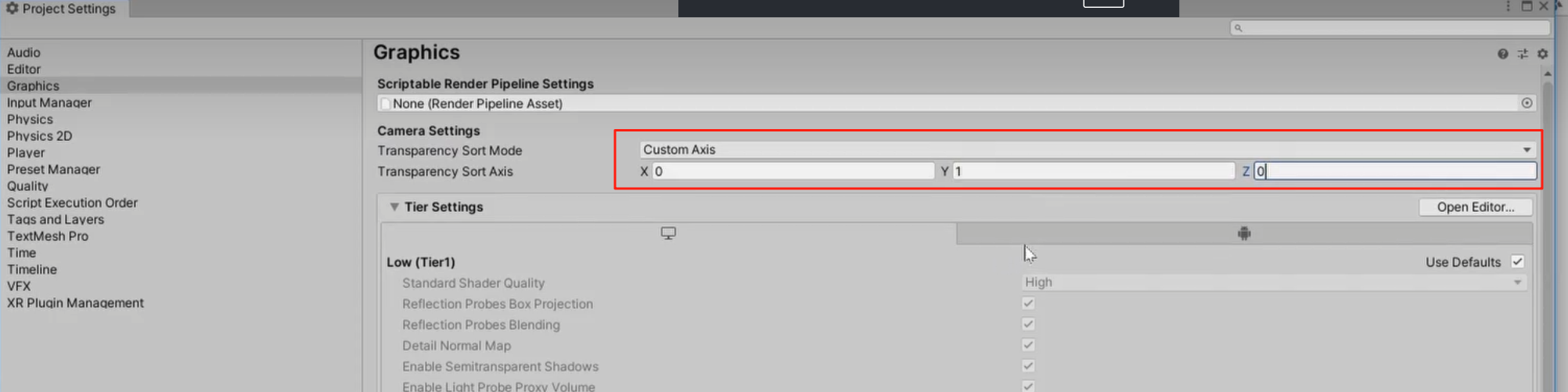
自定义轴,2D项目Y轴排序,3D项目Z轴排序。
三、Preferences
确保Unity与VS相关联。
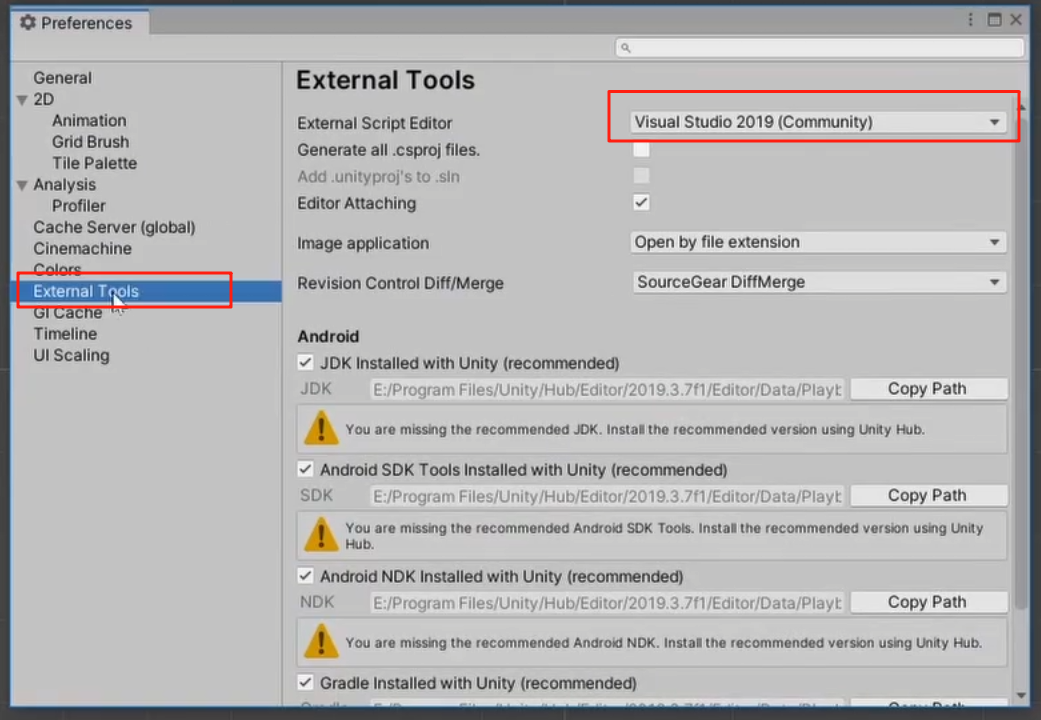
四、Cinemachine
设置摄像机的Orthographic Size为8.4375
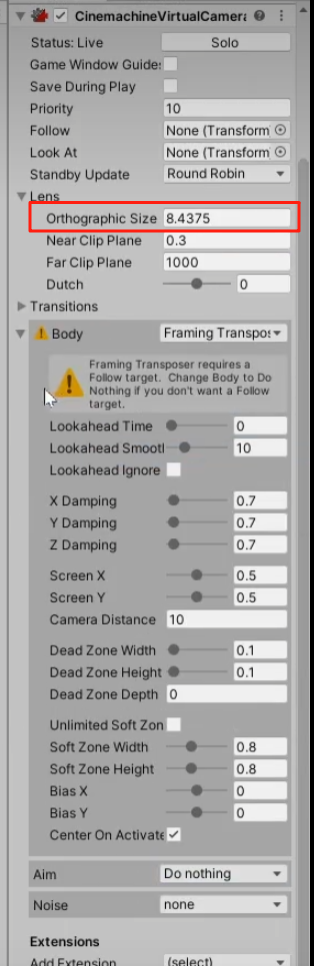
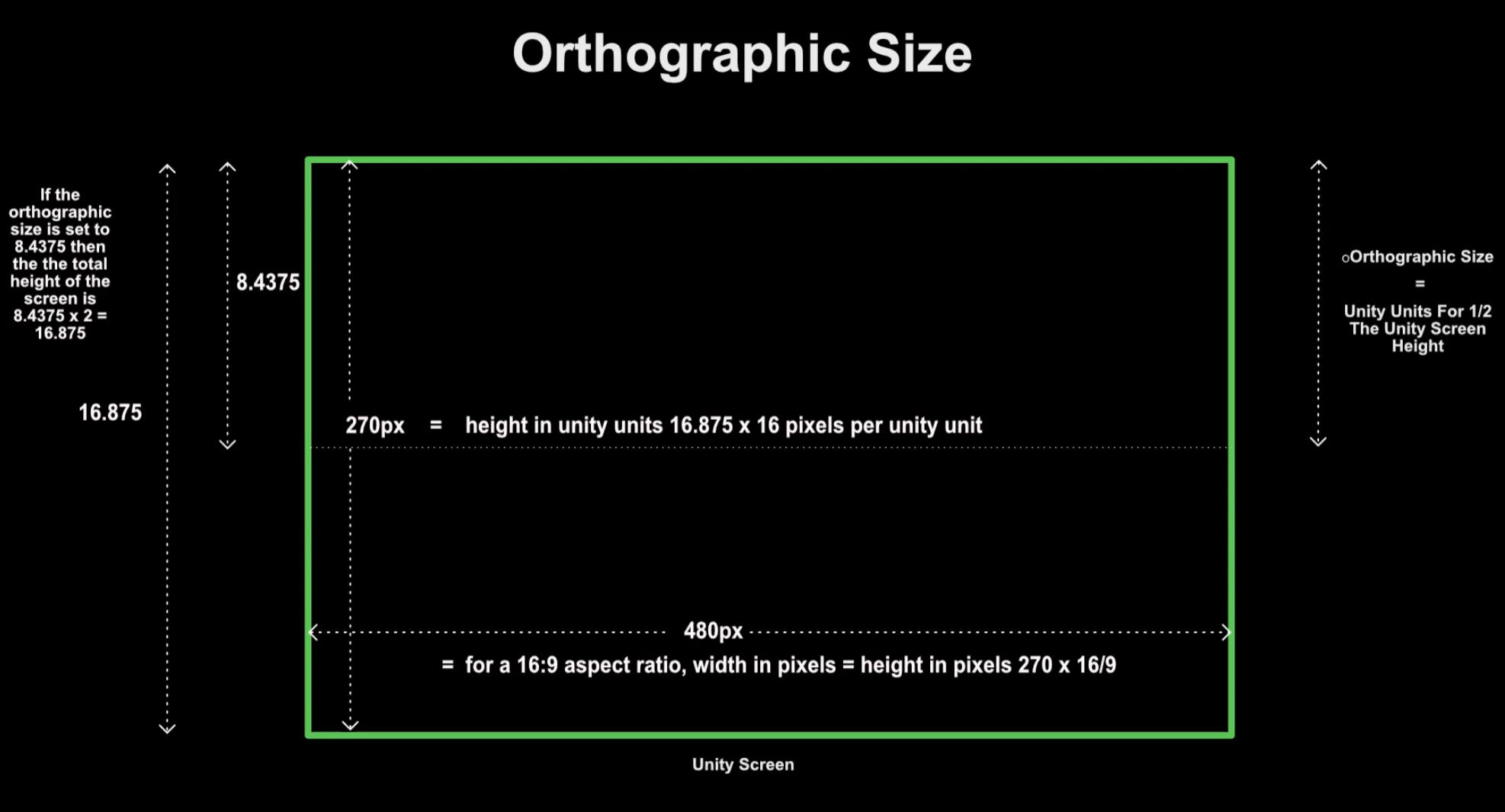
在 Unity 中,Orthographic Size(正交大小) 是正交摄像机(Orthographic Camera)的核心参数,而像素游戏中常见的8.4375这个值,本质是为了实现「像素完美(Pixel Perfect)」显示而计算出的特定结果。
Orthographic Size 定义为:正交摄像机可视范围的「半高度」(单位是世界单位)。
8.4375这个值并非固定标准,但常见于目标分辨率为1080p(1920×1080 像素) 的像素游戏中,核心目的是让「游戏世界单位」与「屏幕像素」完美对应,避免像素拉伸或模糊。
(1)若设置「1 世界单位 = 64 屏幕像素」(64 是常见的整数缩放因子),则 1080p 屏幕高度对应的世界单位高度为1080 ÷ 64 = 16.875。
(2)而 Orthographic Size 是「半高度」,因此16.875 ÷ 2 = 8.4375。
1. Main Camera
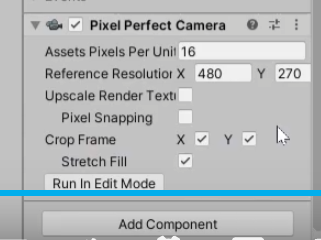
Main Camera上增加Pixel Perfect Camera
2.「增量吸附」中的「移动吸附」设置
Edit →Grid and Snap Settings→Increment Snap→Move=0.0625
「增量吸附」中的「移动吸附」设置,核心作用是限制物体在场景中移动时的最小步长,确保物体按照固定的「世界单位增量」精确对齐,尤其在像素游戏或需要高精度布局的场景中非常重要。
Move = 0.0625:表示物体在移动时,每次最小移动距离(或移动的「步长」)为 0.0625 世界单位。即物体只能以 0.0625、0.125、0.1875… 等倍数的世界单位移动,无法停留在两个增量之间的位置
这个值和「像素对齐」直接相关,通常源于「世界单位与像素的比例换算」:
假设像素游戏中设置 1 世界单位 = 16 像素(常见于高像素密度的像素艺术),那么「1 像素」对应的世界单位就是 1 ÷ 16 = 0.0625。
此时将 Move 设为 0.0625,意味着物体移动时每次最少移动 1 像素对应的世界单位,确保物体在屏幕上的位置始终与像素网格完全对齐,避免出现「半像素偏移」(例如物体边缘横跨两个像素导致的模糊)。